
Vous recevez le fichier des effectifs, l'export des fournisseurs et le tableau de suivi financier, souvent dans des formats différents. Les colonnes ne portent pas toujours le même nom, une ligne est parfois absente, et une RECHERCHEV renvoie soudainement #N/A au moment où le reporting doit partir à la direction. Le problème n'est pas votre sérieux. C'est souvent la structure du classeur qui dépend encore de manipulations fragiles.
Les fonctions Excel avancées servent précisément à sortir de ce bricolage quotidien. Elles permettent de rechercher une donnée sans casser la formule, de filtrer une base sans copier-coller, de nettoyer un export, de rendre une règle réutilisable et de choisir le bon outil lorsque les formules atteignent leurs limites. Elles concernent autant une assistante de direction qu'un gestionnaire RH, un acheteur ou un analyste financier.
Cette montée en compétence s'inscrit aussi dans une transformation plus large des fonctions supports. Certaines personnes utilisent déjà des outils d'IA pour construire des agents ou des outils personnalisés, tandis que d'autres n'ont encore jamais utilisé ChatGPT ou l'emploient rarement. La première barrière reste souvent psychologique. Excel avancé et IA répondent au même enjeu, rendre les outils accessibles à des professionnels non techniques et leur donner confiance pour expérimenter dans un cadre utile.
Table des matières
- Pourquoi les fonctions Excel avancées changent le quotidien des fonctions supports
- Ce qui définit vraiment une fonction Excel avancée en 2026
- Recherche et texte moderne avec XLOOKUP et les nouvelles fonctions 365
- Fonctions dynamiques pour filtrer, trier et dédoublonner vos données
- LET et LAMBDA pour fiabiliser un reporting sans VBA
- Power Query et Power Pivot face aux formules avancées
- Quand migrer de RECHERCHEV et du VBA vers les fonctions 365
- Plan de progression 90 jours et ressources pour monter en compétence
Pourquoi les fonctions Excel avancées changent le quotidien des fonctions supports
Chaque lundi matin, une assistante de direction à Lyon reçoit le fichier des effectifs de la semaine précédente. Elle doit rapprocher la liste des salariés, les sites, les coefficients et les informations de présence provenant de plusieurs tableaux. Une RECHERCHEV mal paramétrée renvoie #N/A dès qu'une ligne manque, qu'une colonne est déplacée ou qu'un matricule contient un espace invisible.
Ce rituel prend du temps, mais le risque principal est ailleurs. Lorsque le fichier transmis à la direction contient une erreur, la personne qui l'a préparé doit souvent refaire le rapprochement manuellement. Le classeur devient alors difficile à reprendre par un collègue, car sa logique repose sur des corrections successives plutôt que sur des règles visibles.

Du rituel manuel au fichier actualisable
Avec RECHERCHEX, la recherche peut prévoir directement le cas où le matricule n'existe pas. Avec FILTRE, le tableau des salariés d'un site ou d'une équipe se met à jour sans extraire manuellement les lignes. Avec UNIQUE, une liste de sites, de fournisseurs ou de services peut être générée sans doublons. Power Query, lui, transforme un import répétitif en procédure actualisable.
Dans un reporting RH, cette combinaison peut servir à :
- Rapprocher les matricules, les sites et les coefficients sans déplacer les colonnes.
- Afficher les salariés actifs répondant à un critère précis, sans modifier la base source.
- Repérer les valeurs absentes, les doublons et les formats incohérents avant l'envoi.
- Produire un tableau de synthèse, lisible par une personne qui ne connaît pas la construction du fichier.
Le même raisonnement s'applique au suivi des achats fournisseurs. Une base contenant la raison sociale, la ville, le SIRET et les montants peut alimenter une synthèse par région, par catégorie ou par période. Pour un dashboard de direction financière, les fonctions avancées servent ensuite à faire remonter les indicateurs utiles sans multiplier les onglets intermédiaires.
Règle de formateur : une bonne formule ne cherche pas à impressionner. Elle doit surtout être compréhensible, résistante aux variations du fichier et simple à contrôler.
Les formations françaises vont dans ce sens. Le programme Excel avancé du CNAM Île-de-France associe statistiques, régressions linéaires, tableaux de bord, indicateurs clés, reporting et aide à la décision dans une unité de 13 semaines, avec une séance hebdomadaire de 3,5 heures, soit environ 45,5 heures, pour environ 207 euros et 6 crédits ECTS. Ce cadre montre qu'Excel avancé dépasse la simple bureautique. C'est une compétence d'analyse appliquée aux besoins de l'entreprise.
Pour prolonger cette logique, le guide Power BI pour les débutants peut aider à comprendre ce qui se passe lorsque le tableau de bord doit sortir du simple classeur. Le choix dépendra du volume, du nombre de sources et du niveau d'autonomie attendu dans l'équipe.
Ce qui définit vraiment une fonction Excel avancée en 2026
Le mot « avancé » est souvent utilisé pour désigner une formule simplement longue. Ce n'est pas un critère suffisant. Une formule devient réellement avancée lorsqu'elle réduit une suite de manipulations, encadre les erreurs et conserve une logique lisible lorsque la base évolue.
J'utilise quatre critères pour évaluer un classeur.
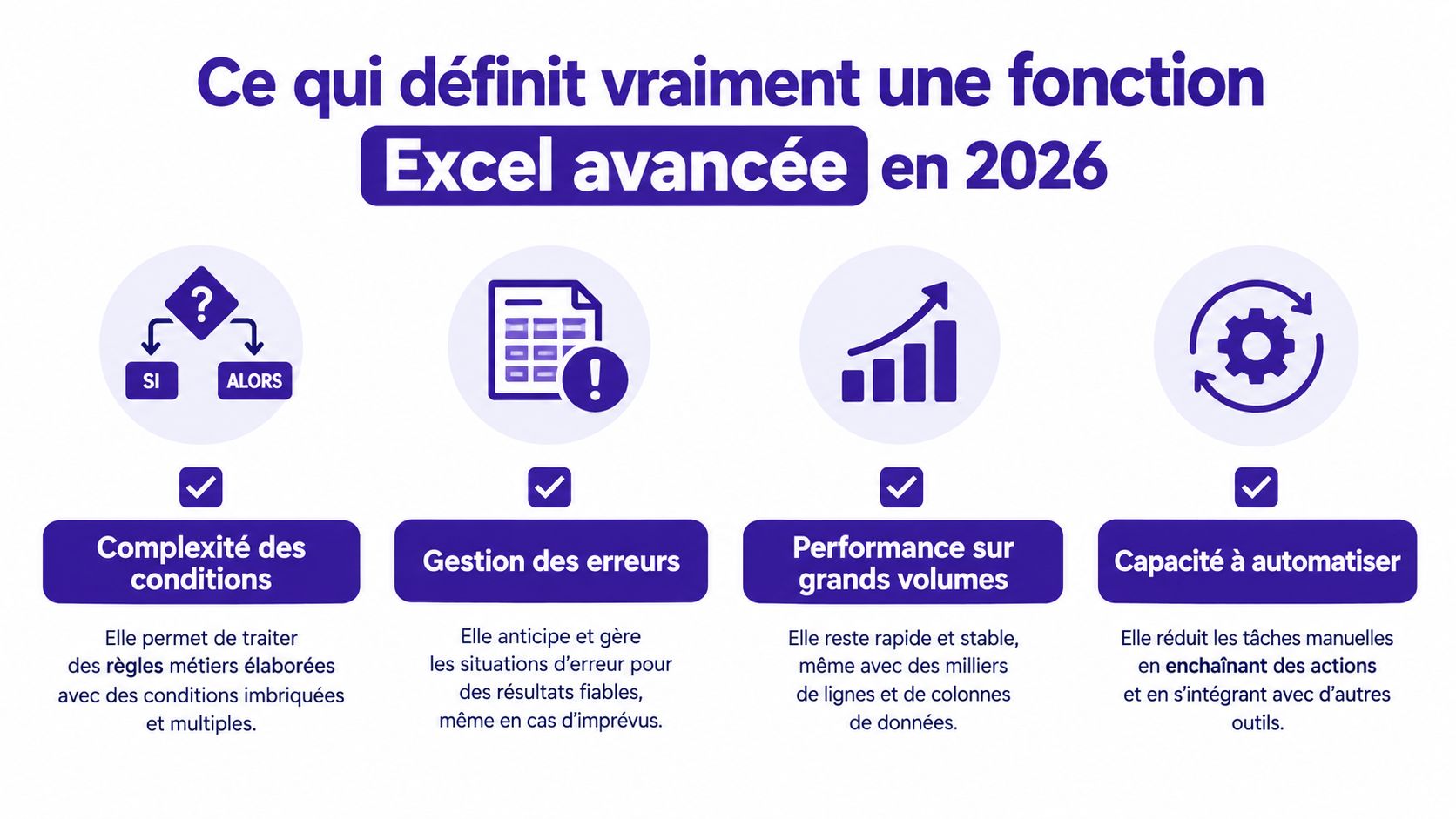
Les quatre tests d'un classeur solide
Les plages dynamiques arrivent en premier. Une formule comme =SOMME.SI(A:A;"Achats";C:C) répond à une condition. SOMME.SI.ENS ajoute plusieurs critères. Une fonction comme BYROW permet ensuite d'appliquer une logique ligne par ligne à une matrice, sans créer systématiquement une colonne auxiliaire.
La gestion des erreurs distingue aussi une formule fiable d'une formule fragile. Une RECHERCHEV peut afficher #N/A lorsqu'une référence n'est pas trouvée. RECHERCHEX permet d'indiquer directement une valeur de remplacement, par exemple "Non trouvé", afin que l'anomalie soit visible sans rendre le tableau illisible.
La compatibilité avec les tableaux structurés et Power Query compte dès que le fichier est alimenté par des imports récurrents. Une formule qui s'appuie sur une plage fixe risque de ne pas intégrer les nouvelles lignes. Une formule reliée à un tableau structuré conserve mieux son intention lorsque la base grandit.
La réduction du copier-coller est le quatrième test. Si un collègue doit coller une formule dans chaque ligne, vérifier les références puis actualiser plusieurs onglets, le classeur n'est pas encore suffisamment automatisé. Les fonctions matricielles dynamiques déplacent le résultat depuis une cellule vers une plage qui se déploie automatiquement.
Une fonction est avancée quand elle remplace une chaîne de cellules intermédiaires ou une macro VBA, tout en laissant la règle lisible.
Cette définition modifie aussi la manière d'auditer un fichier. LET permet de nommer les éléments d'un calcul. LAMBDA permet d'emballer une logique et de la réutiliser sous un nom compréhensible. On ne raisonne plus seulement cellule par cellule. On décrit des blocs, leurs entrées, leurs contrôles et leur résultat.
Les organismes de formation français associent justement les fonctions avancées aux imbrications, aux références complexes, aux fonctions matricielles, à la logique booléenne et à LAMBDA. La formation Excel expertise d'Orsys illustre cette approche avec un format intensif de 2 jours, soit 14 heures, orienté vers la combinaison des fonctions et l'automatisation sans dépendre systématiquement du VBA.
Recherche et texte moderne avec XLOOKUP et les nouvelles fonctions 365
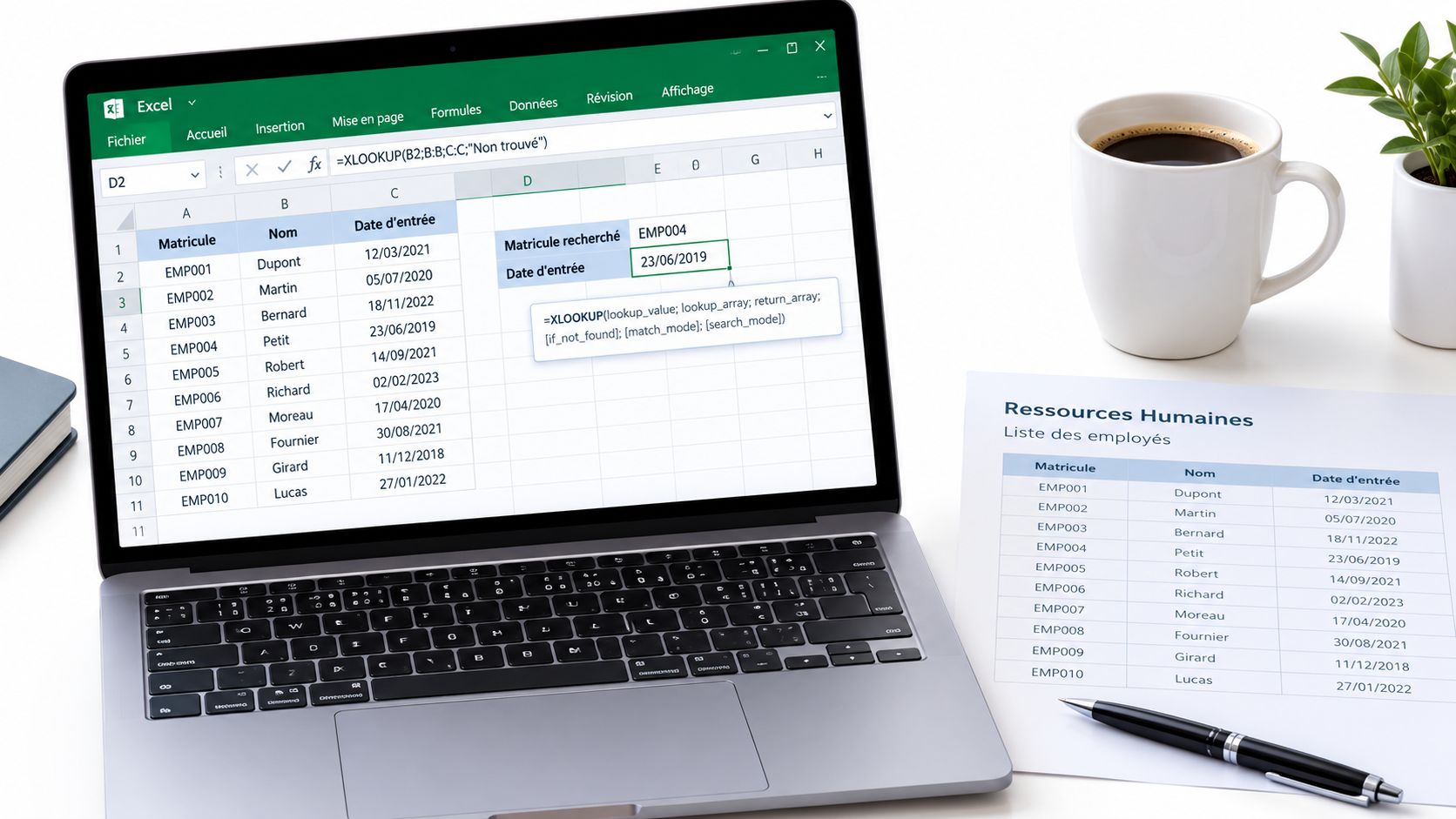
Prenons une feuille nommée Salariés. Elle contient un matricule, un nom, une date d'entrée, un site et un coefficient. Dans une feuille de reporting, la cellule A2 contient le matricule recherché. L'objectif est de récupérer le coefficient correspondant sans afficher une erreur incompréhensible à la direction.
Remplacer une recherche fragile
La formule demandée dans cet exemple est :
=XLOOKUP(A2;Salariés!A:A;Salariés!E:E;"Non trouvé")
Dans un environnement Excel en français, le nom localisé peut être RECHERCHEX. Le principe reste le même. La formule cherche le contenu de A2 dans la colonne des matricules, renvoie la valeur correspondante de la colonne des coefficients et affiche Non trouvé si aucune correspondance n'existe.
Le quatrième argument est important. Il ne masque pas une anomalie. Il la nomme. Un responsable RH comprend immédiatement qu'un matricule doit être contrôlé, alors qu'un #N/A oblige souvent à ouvrir la formule pour comprendre ce qui s'est passé.
Pour retrouver une position, XMATCH, ou EQUIXMATCH selon la version française, renvoie le numéro relatif de la ligne. INDEX peut ensuite récupérer une valeur à cet emplacement. Cette combinaison est utile lorsque vous devez choisir une ligne et plusieurs colonnes sans dépendre d'un numéro de colonne codé en dur.
Nettoyer les informations textuelles
Les exports administratifs contiennent souvent des identifiants collés dans une seule cellule. Avec TEXTE.AVANT, vous récupérez la partie située avant un séparateur. Avec TEXTE.APRES, vous récupérez ce qui suit. JOINDRE.TEXTE permet de reconstruire une valeur avec un séparateur choisi, tandis que NBCAR aide à contrôler la longueur obtenue.
Par exemple, une adresse électronique ou une référence interne peut être séparée autour du caractère @, du point ou d'un tiret. Pour un identifiant saisi sans espace, la formule ne se limite pas à produire un affichage propre. Elle peut aussi vérifier que le texte obtenu respecte la structure attendue avant qu'un rapprochement soit lancé.
=NBCAR(A2)
Cette formule ne nettoie pas seule la donnée. Elle sert de contrôle. Si la longueur ne correspond pas au format attendu, vous pouvez afficher une alerte ou isoler la ligne dans un tableau de vérification.
Rendre l'intention visible avec LET
Lorsque la même plage apparaît plusieurs fois, LET améliore la lecture :
=LET(matricules;Salariés!A:A;coefficients;Salariés!E:E;RECHERCHEX(A2;matricules;coefficients;"Non trouvé"))
Les noms matricules et coefficients documentent le calcul. Un collègue qui reprend le fichier comprend plus vite la logique qu'avec une formule répétant plusieurs fois les mêmes colonnes.
La documentation du CNAM sur Excel avancé rappelle le poids des fonctions historiques comme RECHERCHEV, INDEX/EQUIV, SOMME.SI.ENS et les tableaux croisés dynamiques. Mon conseil n'est pas de les abandonner par principe. Il faut plutôt savoir quand RECHERCHEX, TEXTE.AVANT ou TEXTE.APRES rendent la règle plus claire et plus facile à maintenir.
Fonctions dynamiques pour filtrer, trier et dédoublonner vos données
Un export fournisseurs contient parfois le SIRET, la raison sociale, la ville, la région et le montant d'achat dans une seule table. Le premier réflexe consiste souvent à appliquer un filtre, copier le résultat dans un nouvel onglet, puis recommencer pour une autre région. Les fonctions dynamiques permettent de laisser la source intacte et de construire une vue qui se met à jour.
Pour afficher les fournisseurs d'une région, utilisez :
=FILTRE(Fournisseurs;Fournisseurs[Region]=H2;"Aucun résultat")
Pour obtenir une liste de SIREN sans doublon :
=UNIQUE(Fournisseurs[SIREN])
Pour trier les résultats par montant décroissant :
=TRIERPAR(FILTRE(Fournisseurs;Fournisseurs[Region]=H2);FILTRE(Fournisseurs[Montant];Fournisseurs[Region]=H2);-1)
SORTBY correspond à TRIERPAR dans certaines versions localisées. La logique est simple, mais elle demande de comprendre le principe de débordement. Une formule placée dans une cellule peut alimenter plusieurs cellules voisines. L'opérateur # permet de faire référence à toute la plage déversée, par exemple =SOMME(K2#).
Construire une vue fournisseurs propre
Pour créer un top fournisseurs par région, je préfère séparer les étapes plutôt que d'écrire une formule impossible à relire. D'abord, je filtre les lignes concernées. Ensuite, je trie selon le montant. Enfin, je limite l'affichage aux premières lignes avec PRENDRE, lorsque cette fonction est disponible dans la version utilisée.
Pour une base comportant moins de 50 000 lignes, je préfère généralement les fonctions dynamiques à un tableau croisé préparatoire. Elles rendent la règle visible dans la feuille et évitent de reconstruire une vue à chaque modification. Le tableau croisé reste excellent pour explorer rapidement les données et permettre à un utilisateur de déplacer les champs.
| Fonction | Exemple de formule | Cas d'usage fournisseurs | Limite à connaître |
|---|---|---|---|
| FILTRE | =FILTRE(Fournisseurs;Fournisseurs[Region]=H2) |
Afficher les fournisseurs d'une région ou d'une catégorie | La zone de débordement doit rester libre |
| UNIQUE | =UNIQUE(Fournisseurs[SIREN]) |
Dédoublonner une liste de groupes fournisseurs | La colonne choisie détermine le niveau de dédoublonnage |
| TRIER | =TRIER(Fournisseurs[Ville]) |
Classer une liste de villes ou de références | Le tri simple ne classe pas selon une autre colonne |
| TRIERPAR | =TRIERPAR(Fournisseurs;Fournisseurs[Montant];-1) |
Classer les fournisseurs par chiffre d'affaires décroissant | Les plages triées doivent avoir des dimensions cohérentes |
| SEQUENCE | =SEQUENCE(LIGNES(Fournisseurs)) |
Générer un index technique pour contrôler une extraction | La séquence ne remplace pas une clé métier fiable |
=UNIQUE(A2:A1000) dédoublonne une colonne. Pour une logique plus avancée, LET peut nommer la base filtrée avant d'appliquer UNIQUE. Cette méthode évite de répéter une condition et facilite l'audit.
Le débordement peut toutefois rencontrer un obstacle. Une cellule déjà remplie bloque l'expansion et déclenche une erreur. La solution n'est pas de supprimer au hasard des données. Il faut vérifier la zone attendue, utiliser un message avec SIERREUR lorsque c'est pertinent et conserver une feuille source séparée de la feuille de restitution.
LET et LAMBDA pour fiabiliser un reporting sans VBA
Un reporting mensuel sur les heures supplémentaires doit appliquer la même règle à chaque ligne. Une partie des heures est normale, une autre est majorée, et le coût dépend du taux horaire ainsi que d'un seuil défini par l'entreprise. Copier une formule longue fonctionne jusqu'au jour où une référence change ou où une personne modifie un taux directement dans une cellule.
LET commence par donner un nom aux éléments du calcul. Par exemple :
=LET(heures;B2;taux;C2;seuil;D2;heuresMajorees;MAX(0;heures-seuil);heuresNormales;MIN(heures;seuil);heuresNormales*taux+heuresMajorees*taux*1,25)
Cette formule est illustrative. Le coefficient de majoration doit être remplacé par la règle réellement validée par l'entreprise. L'intérêt de LET se trouve dans la structure. heures, taux, seuil, heuresMajorees et heuresNormales rendent le raisonnement lisible.
Transformer la logique en fonction
Avec LAMBDA, vous pouvez enregistrer cette logique sous un nom personnalisé, par exemple Map_Taux_Majore. La fonction peut recevoir les heures, le taux et le seuil comme paramètres, puis renvoyer le coût calculé.
=LAMBDA(heures;taux;seuil;LET(heuresMajorees;MAX(0;heures-seuil);heuresNormales;MIN(heures;seuil);heuresNormales*taux+heuresMajorees*taux*1,25))
Une fois définie dans le gestionnaire de noms, la fonction devient réutilisable dans la feuille. Le reporting gagne en cohérence, car la règle n'est plus recopiée sous des formes légèrement différentes dans plusieurs onglets.
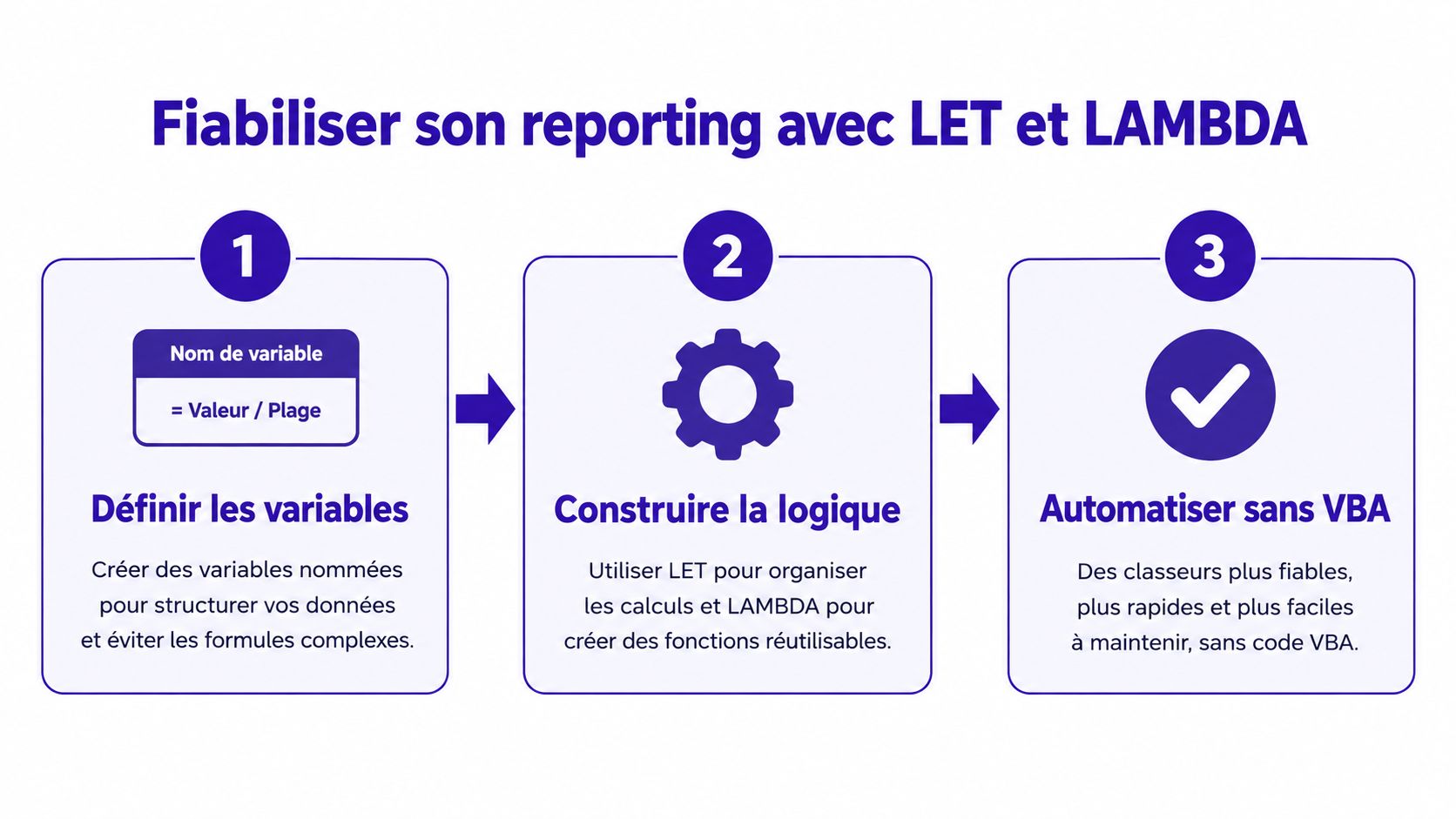
BYROW, BYCOL et MAP prolongent cette approche en appliquant une logique à des lignes, des colonnes ou des éléments d'une plage. Ni RECHERCHEV ni SOMME.SI ne proposent cette manière de traiter une matrice sans prévoir une colonne intermédiaire.
Point de vigilance : une LAMBDA bien nommée est claire pour l'utilisateur, mais son débogage reste exigeant. Documentez les paramètres, testez des cas limites et prévoyez une feuille de contrôle.
Je recommande cette méthode pour une règle stable et répétée. Si le traitement doit importer des fichiers, renommer des colonnes et fusionner plusieurs sources, Power Query sera généralement plus approprié.
Power Query et Power Pivot face aux formules avancées
Les formules et les outils de données ne jouent pas le même rôle. Une formule répond très bien à une question posée dans une feuille de pilotage. Elle devient moins confortable lorsque le classeur doit nettoyer plusieurs exports, fusionner des sources et reconstruire le même traitement à chaque actualisation.
Pour choisir, posez trois questions. Combien de lignes la base contient-elle ? Combien de sources faut-il rapprocher ? Le calcul porte-t-il sur une cellule ou sur un modèle composé de plusieurs tables ?
| Critère | Formules avancées 365 | Power Query | Power Pivot + DAX |
|---|---|---|---|
| Rôle principal | Calculer et restituer une information dans la feuille | Importer, nettoyer et combiner les sources | Construire un modèle et produire des mesures |
| Cas adapté | Indicateur quotidien, recherche RH, suivi ciblé | Exports récurrents, colonnes à normaliser, fichiers à fusionner | KPI croisés par période, entité, produit ou région |
| Actualisation | Recalcul de la feuille | Actualisation de la requête | Actualisation du modèle de données |
| Point fort | Lecture immédiate par les équipes métier | Répétabilité du nettoyage | Analyse de plusieurs dimensions |
| Limite | Dépendance à la structure de la feuille | Demande une première conception du flux | DAX et modèle relationnel demandent un apprentissage spécifique |
En dessous de 100 000 lignes et avec moins de 5 sources, les fonctions dynamiques peuvent souvent suffire pour un reporting bien structuré. Ce n'est pas une loi technique. C'est un repère pratique. Une base plus petite peut déjà justifier Power Query si elle est importée chaque semaine depuis plusieurs systèmes.
Une répartition qui fonctionne
Je préfère Power Query pour fiabiliser les imports. Il peut supprimer des colonnes inutiles, uniformiser les formats, remplacer des valeurs et fusionner des tables sans recopier des formules dans chaque ligne.
Je réserve Power Pivot et DAX aux indicateurs qui doivent croiser plusieurs dimensions. Un montant par fournisseur est simple. Un indicateur comparant période, région, catégorie et scénario appartient davantage au modèle de données.
Les formules avancées restent le meilleur outil pour la cellule de pilotage quotidienne. Elles permettent à une assistante, à un acheteur ou à un contrôleur de modifier une hypothèse et de voir immédiatement le résultat.
Le parcours consacré à Excel Power Query peut servir de ressource pour comprendre l'import, le filtrage, le renommage, la fusion et le rechargement de données. L'ordre que je conseille est progressif, formules structurées, Power Query, puis Power Pivot et DAX lorsque les besoins analytiques le justifient.
Quand migrer de RECHERCHEV et du VBA vers les fonctions 365
RECHERCHEV n'est pas une mauvaise fonction. Elle devient contraignante lorsque la colonne de recherche n'est plus placée à gauche, lorsque la structure change ou lorsque les erreurs de concordance se multiplient. Dans un suivi achats, RECHERCHEX apporte une recherche plus explicite, tandis que FILTRE peut produire une liste complète de factures correspondant à plusieurs critères.
Le VBA n'est pas obsolète non plus. Il reste pertinent lorsque l'entreprise possède un parc de fichiers anciens, des interactions complexes avec l'interface ou des procédures qui ne peuvent pas être exprimées proprement par des fonctions. La question n'est donc pas « faut-il supprimer le VBA ? », mais « cette macro est-elle encore le moyen le plus facile à maintenir ? »
Les signaux qui justifient une migration
Une migration vers les fonctions 365 devient intéressante lorsque :
- Les erreurs reviennent, notamment après chaque nouvel import ou changement de colonne.
- Le fichier dépasse 5 000 lignes, avec des recherches et des calculs qui deviennent difficiles à contrôler.
- Plusieurs sources doivent être rapprochées, mais la macro dépend d'un chemin de fichier ou d'un poste précis.
- Le collègue qui reprend le fichier n'est pas développeur, et la règle serait plus lisible sous LET ou LAMBDA.
- La mise à jour est fréquente, avec une forte répétition des mêmes étapes.
Pour décider, examinez la fonctionnalité manquante, la fréquence d'actualisation et le profil de l'équipe qui reprendra le classeur. Une LAMBDA documentée peut être plus accessible qu'une macro, mais elle n'est pas automatiquement plus simple. Une formule extrêmement imbriquée peut devenir aussi opaque qu'un code non commenté.
Le contenu consacré à l'IA pour Excel peut aider à formuler une règle, à expliquer une erreur ou à générer une première piste. L'IA ne doit toutefois pas valider seule un calcul RH ou financier. La personne métier reste responsable des critères, des exceptions et du contrôle final.
Plan de progression 90 jours et ressources pour monter en compétence
Un bon parcours ne commence pas par la formule la plus spectaculaire. Il part d'un fichier réel, d'un reporting que vous produisez déjà et d'une difficulté que vous rencontrez chaque semaine. Avec 30 minutes d'entraînement quotidien, une assistante ou un assistant peut organiser sa progression autour de trois étapes, sans attendre de maîtriser toute la terminologie.
Premier mois, sécuriser les recherches et le texte
Commencez par RECHERCHEX, puis comparez-la à RECHERCHEV et à INDEX/EQUIV. Travaillez ensuite les contrôles avec SIERREUR, les recherches de positions et les fonctions TEXTE.AVANT, TEXTE.APRES, JOINDRE.TEXTE et NBCAR.
Votre livrable peut être un rapprochement RH contenant une colonne de contrôle des matricules absents. L'objectif n'est pas de produire un fichier complexe, mais de supprimer une manipulation répétitive et de rendre l'erreur compréhensible.
Deuxième mois, rendre les listes dynamiques
Passez à FILTRE, UNIQUE, TRIER, TRIERPAR et SEQUENCE. Construisez une vue fournisseurs à partir d'un export brut, puis ajoutez une restitution par région et par montant. Introduisez LET lorsque la même plage ou le même critère apparaît plusieurs fois.
Testez aussi les cas qui perturbent les débutants, zone de débordement occupée, lignes vides, doublons partiels et données texte qui ressemblent à des nombres.
Troisième mois, structurer l'automatisation
Consacrez cette période à Power Query, puis à une première LAMBDA. Le livrable final peut être un dashboard direction automatisé, alimenté par une source identifiée, avec une feuille de contrôle et une notice de reprise.
Pour apprendre, utilisez la documentation officielle Microsoft Learn, la chaîne YouTube Exceller, le forum Officiel Excel et des formations françaises dont le programme correspond à votre besoin. Le catalogue de formation Excel avancé de DataValue illustre notamment un format de 2 jours, soit 14 heures, consacré à l'analyse statistique et à des fonctions comme NB, NBVAL, NB.VIDE, SOMME.SI, SOMME.SI.ENS, MOYENNE.SI, MEDIANE, MODE, AGREGAT et SOUS.TOTAL. La certification TOSA Excel Avancé, enregistrée auprès de France Compétences, fait partie des repères professionnels mentionnés dans ce type de parcours.
L'IA peut accompagner cet apprentissage, qu'il s'agisse de ChatGPT, d'un autre assistant ou d'outils plus spécialisés. Certaines équipes expérimentent déjà Claude Code pour créer des agents et des outils personnalisés, alors que d'autres découvrent encore les usages les plus simples de ChatGPT. L'écart ne se résout pas en imposant un outil unique. Il se réduit par des exercices concrets, des règles de vérification et un environnement où chacun peut essayer sans se sentir illégitime.
Aucune fonction n'a de valeur tant qu'elle ne sert pas un dossier réel. Choisissez un reporting RH, un suivi fournisseurs ou un tableau de direction, mesurez les manipulations supprimées qualitativement, puis faites reprendre le fichier par une personne qui ne l'a pas construit.
Rainer School propose des parcours professionnalisants et certifiants pour les fonctions supports et les métiers non techniques, avec une approche pratique de l'IA générative, d'Excel et des outils numériques. Pour relier les fonctions Excel avancées à l'appropriation de l'IA en entreprise, découvrez les ressources et formations de Rainer School.